
Crosscheck
そして始める前に、会場の状態をチェック。
ボタンひとつで、イベントを本当に台無しにする原因を確認します。会場のネットワーク、レイテンシー、マイク、そしてWi-Fiが必要な通信を通すかどうか。開始20分前、まだ直せるうちに。
- 会場のネットワーク
- レイテンシー
- マイク
- Wi-Fi
 English英語
 Catalàカタロニア語
 Españolスペイン語
 Françaisフランス語
 Português (Brasil)ポルトガル語 (ブラジル)
 Русскийロシア語
 Deutschドイツ語
 简体中文簡体中国語
 हिन्दीヒンディー語
 العربيةアラビア語
 日本語
 Italianoイタリア語
 Українськаウクライナ語
 Nederlandsオランダ語
 Ελληνικάギリシャ語
 Svenskaスウェーデン語
 Slovenčinaスロバキア語
 Češtinaチェコ語
 Danskデンマーク語
 Norskノルウェー語
 Magyarハンガリー語
 Suomiフィンランド語
 Polskiポーランド語
 Português (Portugal)ポルトガル語 (イベリア半島)
 Românăルーマニア語
 한국어韓国語
一致する言語はありません
ルームと言語を設定し、「Start」を押して、すべてのセッションを一か所から見守ります。
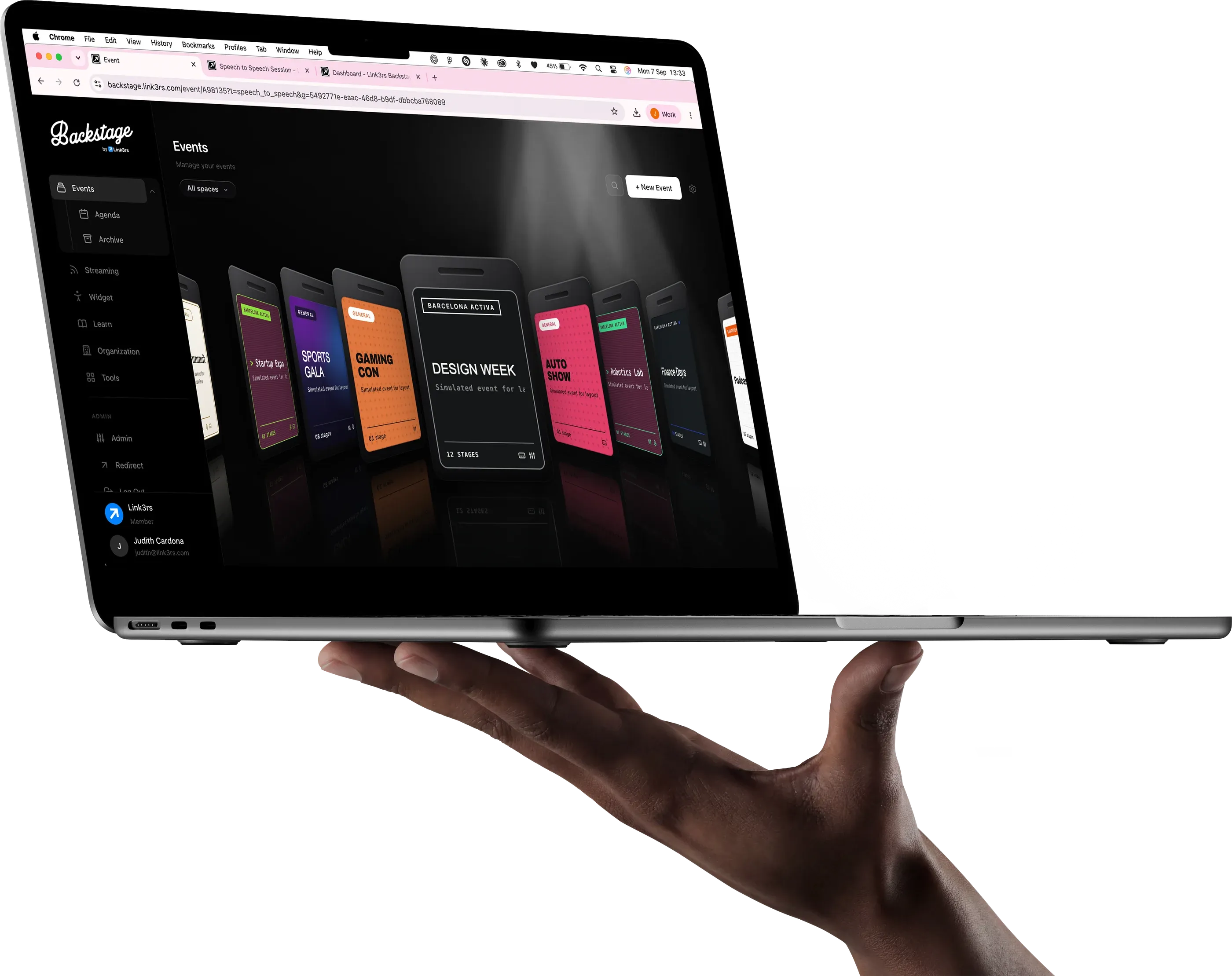
ひとつのプラットフォームに4つのモード。さらにSlidesも準備中です。モードはルームを作成するときに選びます。
Captions
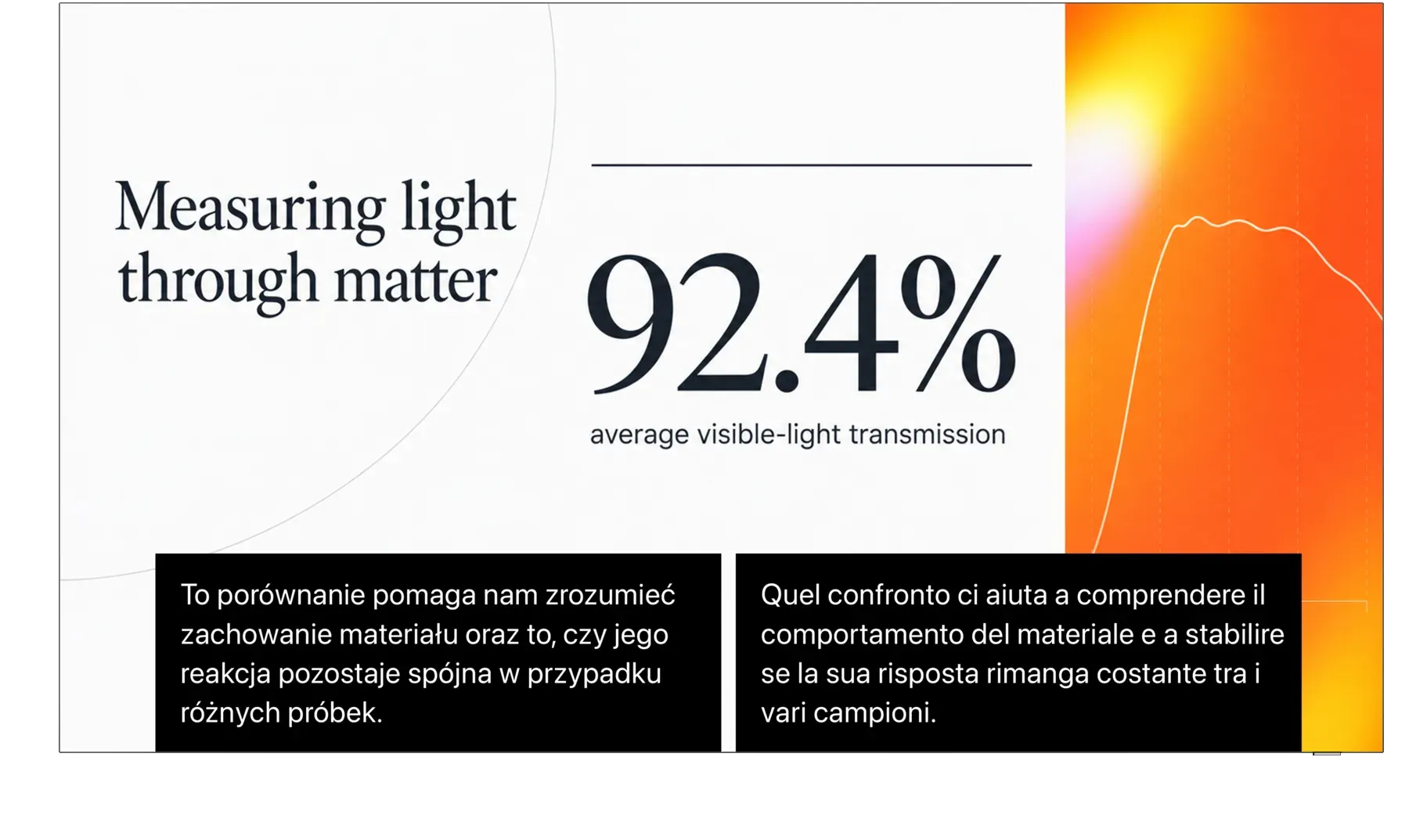
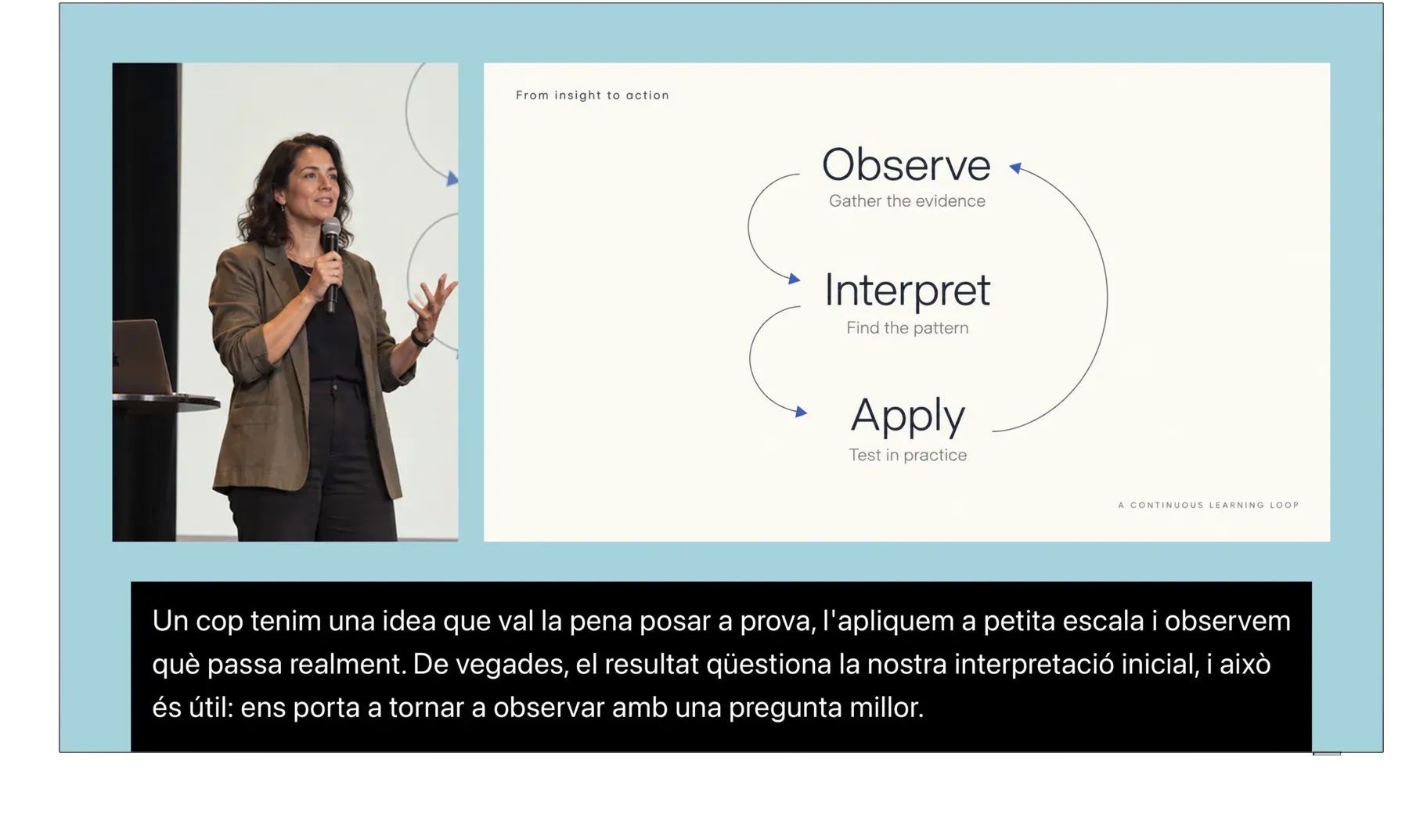
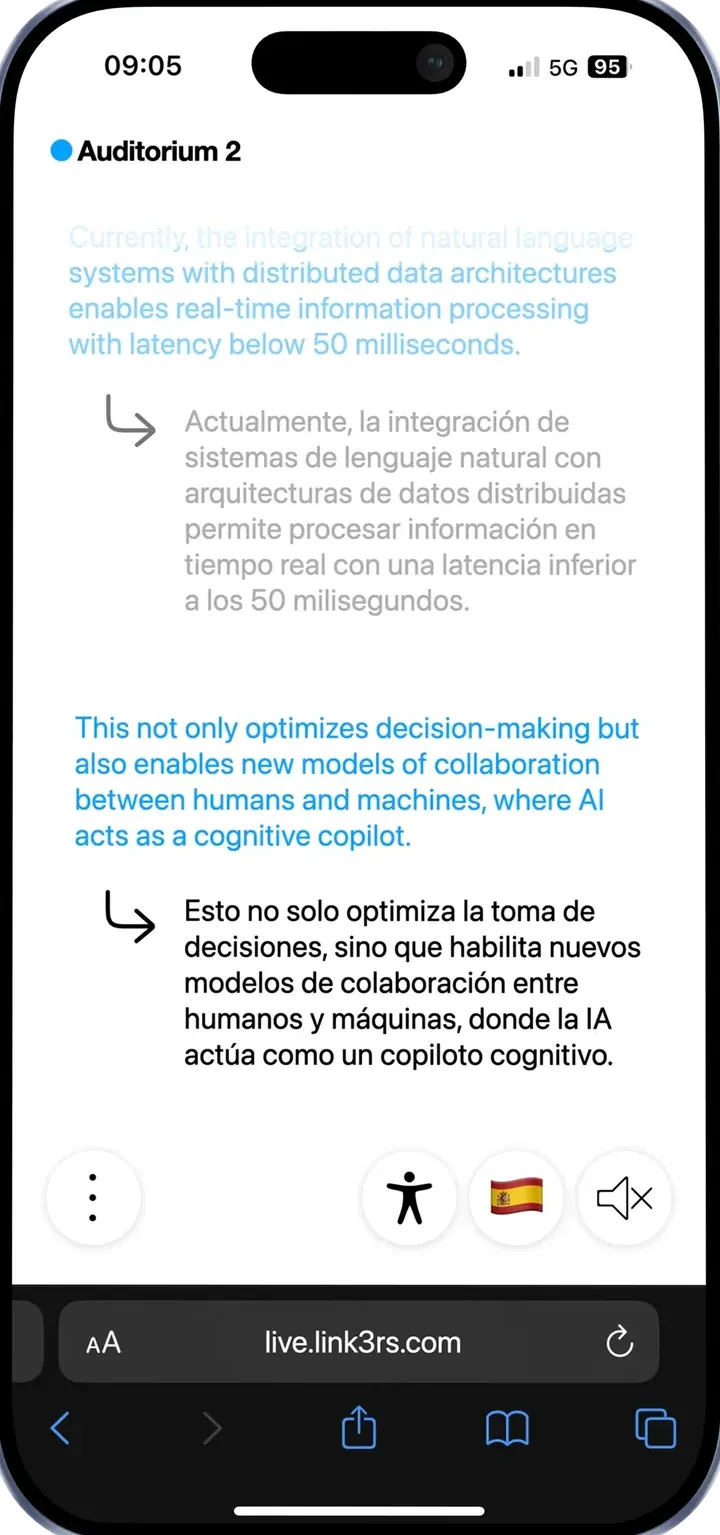
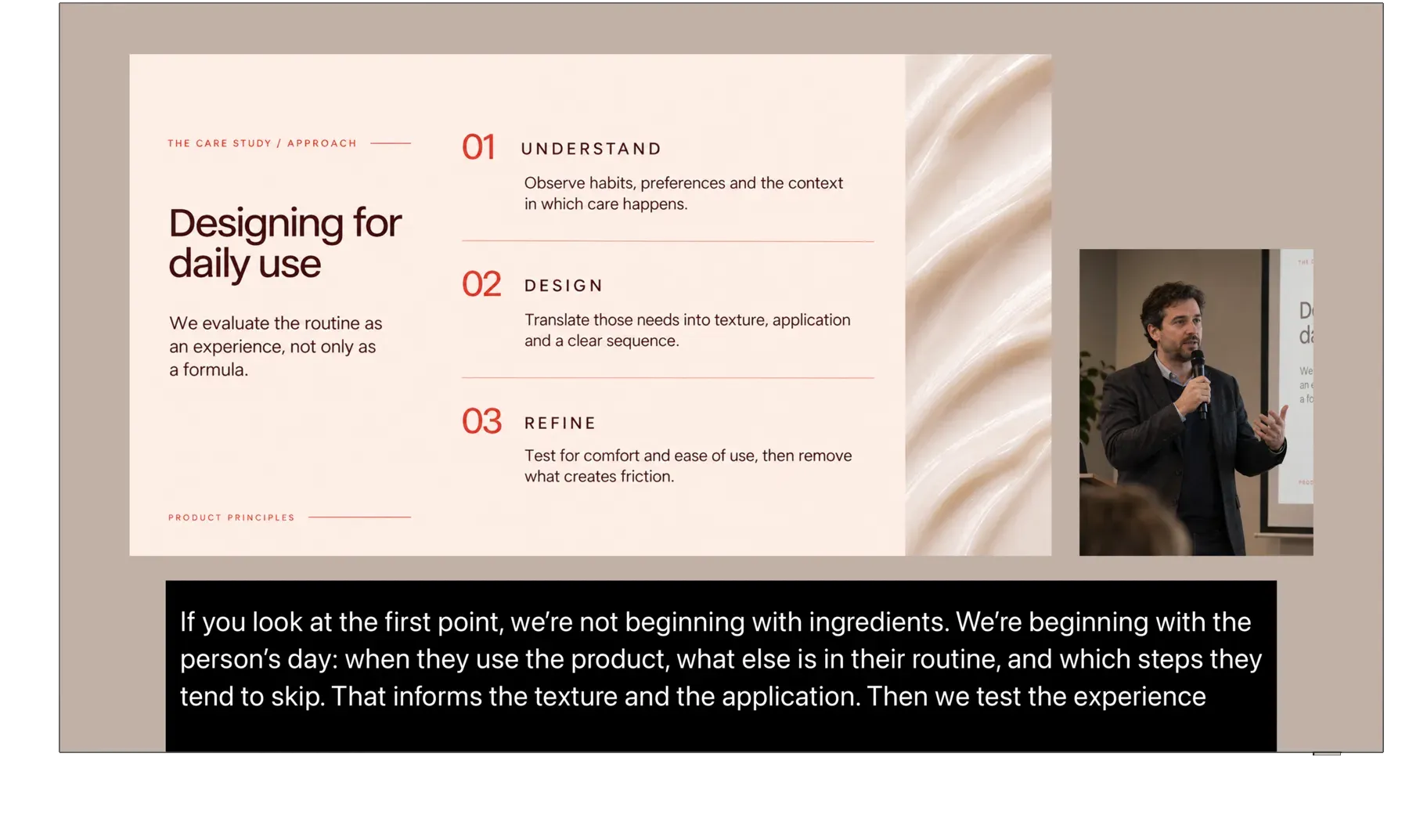
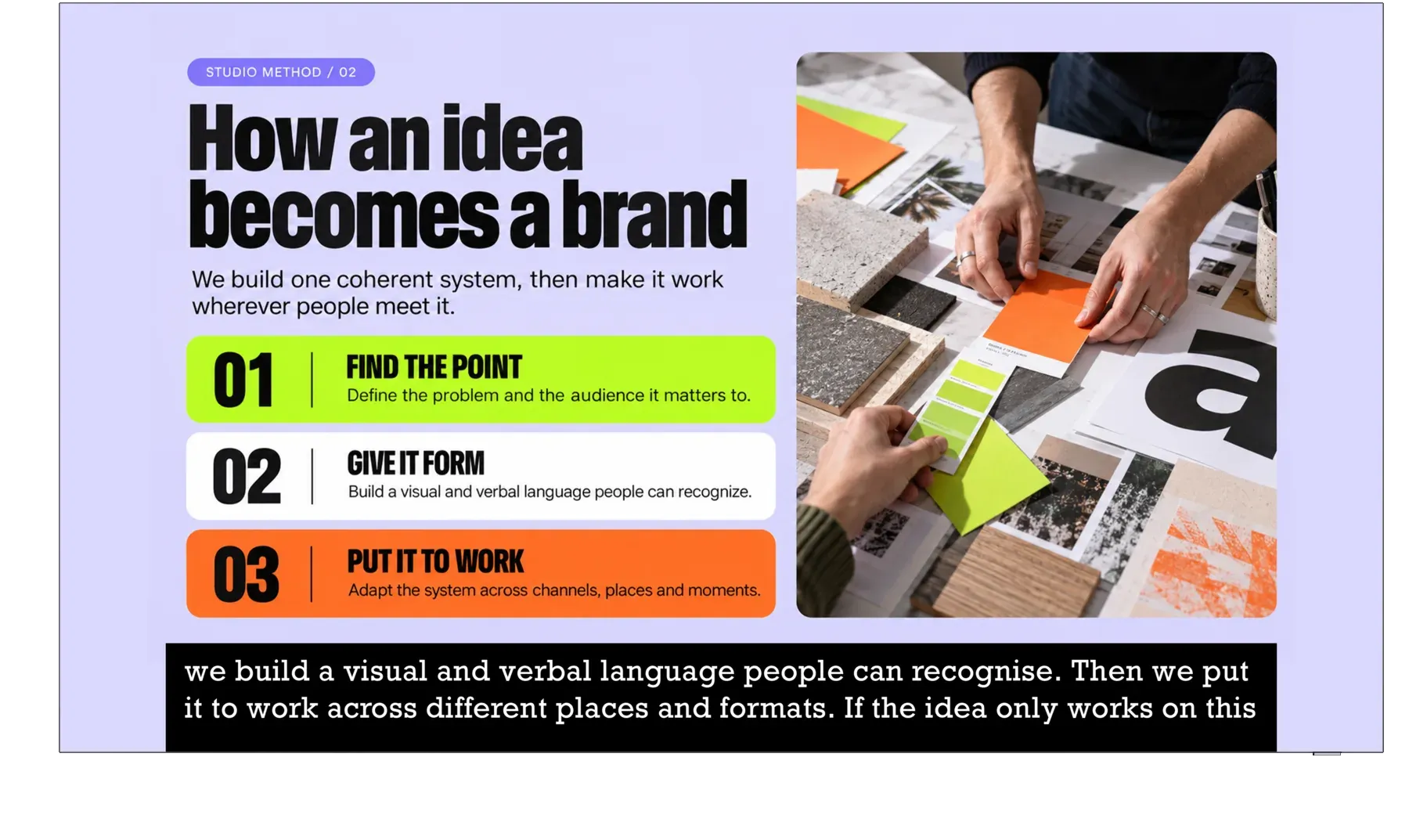
マイク1本とスクリーン1枚。「Start」を押せば、スクリーンに字幕が表示されます。最大4言語を同時に、4つの帯で。必要なのはマイク1本とオペレーター1人だけです。
Conditionals
元の言語を選ぶ必要はありません。設定するのは言語のペアです。登壇者が英語に切り替えると、字幕はスペイン語に切り替わります。セレクターに触れる人はいません。
Speech to Speech
参加者は読むのではなく、聞きます。言語ごとに1チャネルの翻訳音声を、自分のヘッドホンで。赤外線受信機も通訳ブースも、もういりません。
Mixer
本物の入力と出力。出力ごとに、どこから受けるか、翻訳するかそのまま通すか、どこへ送るかを選べます。制作用のサウンドカードへ、参加者のスマートフォンへ、またはその両方へ。プラットフォームは信号系統とぶつからず、その一部になります。
Slides近日公開
台本を読み込み、スライドに分けて翻訳します。本番中はエージェントが会場の声を聞き、ちょうどいいタイミングで正しいスライドへ進めます。オペレーターが矢印キーを押す必要は、もうありません。
イベントの設定
イベントを作成する。
ルームの種類を選ぶ。
マイクをつなぐ。
「Start」を押す。
Crosscheck
ボタンひとつで、イベントを本当に台無しにする原因を確認します。会場のネットワーク、レイテンシー、マイク、そしてWi-Fiが必要な通信を通すかどうか。開始20分前、まだ直せるうちに。
スマートフォンでコンソール
コンソールはまるごとスマートフォンに収まります。縦向きならコンソール、横向きにすればプリセットボード。会場の後方に立ち、実際に入ってくる音をヘッドホンで聞きながら、その場で言語を切り替えられます。
そして会場が静かになれば、カウントダウンのあとに止まります。休憩が2回ある10時間のイベントでも、見張っている必要はありません。
10時に始まるイベントのために、8時にコンソールを準備しておけます。誰かが話し始めれば、一度で起動します。
ライブイベントでいちばん高くつく障害は、落ちることではありません。動いているように見えることです。表示はすべて緑なのに、参加者の画面は3分間止まったまま。ウォッチドッグが、参加者に見える唯一のもの、つまりテキストが出続けているかどうかを見張り、誰も手を触れずに接続を立て直します。
すべての言語が常に動いています。プリセットをタップしても何かが始まるわけではなく、スクリーンに映す言語が変わるだけです。
Knowledge
Drag & drop your files with your knowledge
登壇者、その所属企業、その分野の用語。講演ごとにそれぞれの用語集を持つので、字幕も通訳も要約も正確になります。
誰かが「Stop」を押すとすぐに、イベントは講演ごとに分けられ、名前が付けられ、トリミングされます。そしてチャプター、要約、アイデア、そのまま公開できる記事ができあがります。オペレーターは片付けて帰るだけです。
生成されたものはすべてチェッカーを通ります。チェッカーは引用を一つひとつ取り出し、文字起こしのなかから探します。見つからなければ、その記事は公開されません。実在の人物の名前が付いた発言は、その人が実際に話したものでなければなりません。
プラットフォームは、それぞれの声が誰なのかを、裏付けとなるイベント中の正確な一文とともに提案します。提案するだけで、勝手に記入はしません。その名前がプレスリリースに載るとき、この違いが大切になります。
停止すると、配信証明書が自動で発行されます。チャネルと言語ごとに、どれだけ届けたか、どれだけ途切れたか、どれだけ意図的に一時停止したか。「うまくいった?」への答えが、誰かの言葉に頼らずにわかります。
それぞれの会場に見えるのは、自分のものだけ。それを決めるのは画面ではなく、データベースです。
組織. 会社または機関。ほかのすべてが、ここから枝分かれします。
スペース. イベントを開催する会場や場所。それぞれ、自分のものだけが見えます。
イベント. 大会、カンファレンス、展示会。そのルームと言語も含みます。
ルーム. 各セッションが行われる場所。作成時に選んだモードで動きます。
レベルをタップすると、説明が表示されます。
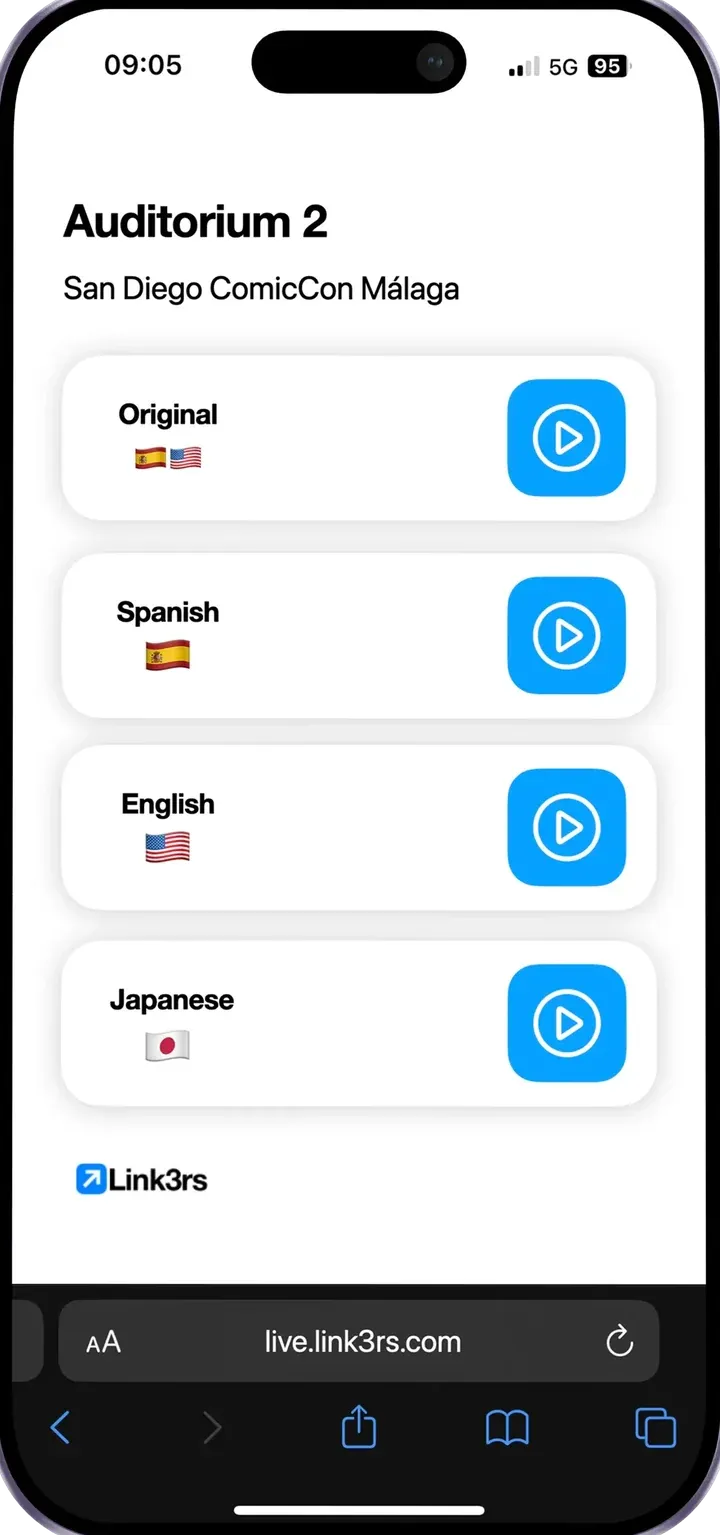
ルームごとに専用のコードがあり、スクリーンや参加証に載せるQRコードになります。参加者は読み取るだけで入れます。登録もパスワードもいりません。
URLひとつで、字幕帯をvMixやOBSに取り込めます。スクリプト1行で、自社サイトのプレーヤーのなかに字幕を表示できます。キーとRTMPアドレスがあれば、プラットフォームを一度も開かずに映像を送り込めます。
Backstageは、最初のファイルから最後の証明書まで、イベントを導きます。
Knowledge:背景、名前、用語を準備。
4つのモードと、自動で動くコンソール。
確認済みのコンテンツと、何が起きたかの証明書。